Les plug-ins Tux
Un plug-in ajoute un outil à TuxAPE : une entrée dans le menu Plugins, un bouton dans le panneau du bas, et sa propre fenêtre. Deux plug-ins existent, chacun fait sur le modèle d'un logiciel bien connu des utilisateurs de CPC.
Ils ne sont pas encore proposés au téléchargement. Chacun reprend un programme écrit par d'autres, et j'attends encore l'autorisation de certains de leurs auteurs avant de les diffuser. Cette page les présente en attendant.
- TuxASC convertit une image en écran, en sprites, en tuiles ou en animation.
- TuxDSK gère les fichiers d'une image de disquette.
Installer un plug-in
- Récupérez l'archive ZIP du plug-in.
- Dans TuxAPE, ouvrez Settings ▸ Plugins.
- Choisissez Install from ZIP... puis l'archive, ou déposez l'archive sur la page.
Le plug-in est chargé aussitôt. Installer une archive plus récente remplace l'ancienne. Sa case à cocher, dans la même page, permet de ne plus le charger sans le supprimer.
À la main : décompressez l'archive dans le dossier plugins de TuxAPE, puis relancez TuxAPE. Un autre dossier se désigne avec la variable d'environnement TUXAPE_PLUGIN_DIR.
La page Plugins des réglages
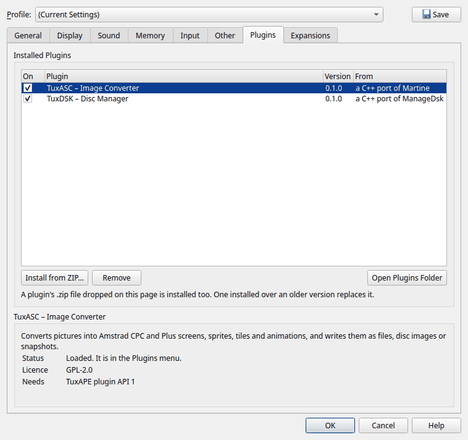 Agrandir la capture : La page Plugins des réglages
La liste des plug-ins installés. Sous la liste, la description, l'état et la licence du plug-in choisi.
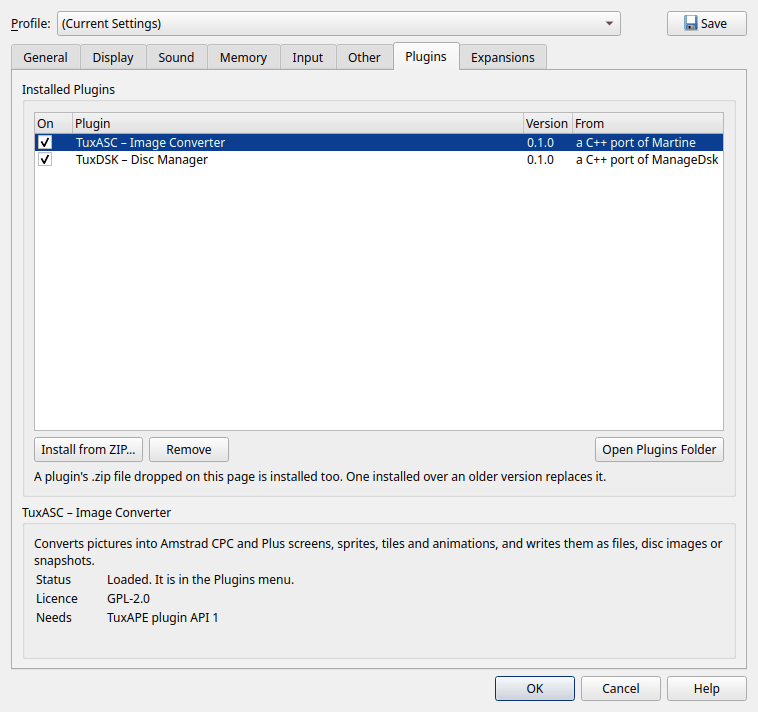
TuxASC, le convertisseur d'images version 0.1.0
TuxASC est Martine, de Jérôme Le Saux (dépôt GitHub, en anglais), version 0.41.4, récrit en C++ : mêmes fonctions, mêmes fichiers produits. Il s'ouvre par Plugins ▸ TuxASC – Image Converter... ou par son bouton.
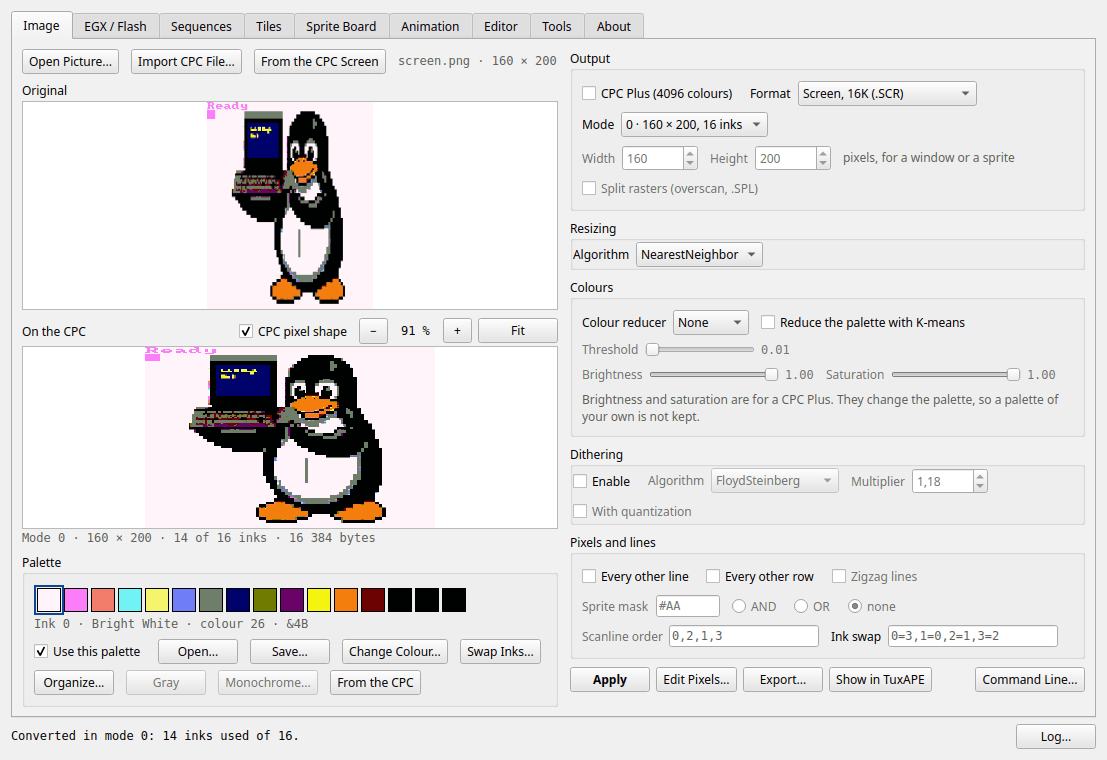
TuxASC : l'onglet Image
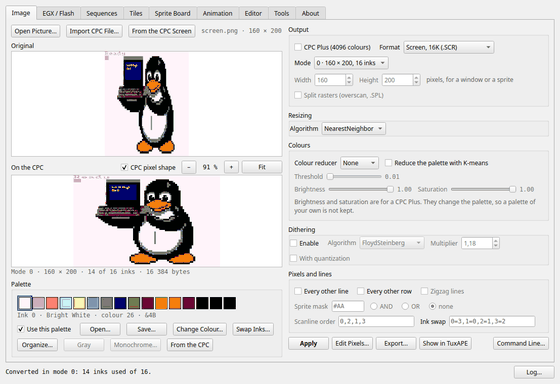 Agrandir la capture : TuxASC : l'onglet Image
La mascotte de TuxAPE convertie en écran de mode 0 : 14 encres utilisées sur 16. En bas, la palette obtenue.
| Onglet | Ce qu'on y fait |
|---|---|
| Image | Une image devient un écran, un écran overscan, un sprite ou un sprite matériel du Plus. Palette, tramage, réduction des couleurs, retouche au pixel. |
| EGX / Flash | Un écran en deux modes entrelacés, ou deux écrans alternés. |
| Sequences | Un sprite décalé, tourné, ou tourné en trois dimensions, en une suite d'images. |
| Tiles | Une image découpée en tuiles avec sa carte ; recherche de la meilleure taille. |
| Sprite Board | Une planche de sprites : fichier plat, fenêtre OCP, sprites matériels, sprites compilés. |
| Animation | Des images ou un GIF deviennent un programme Z80 qui les joue. |
| Editor | Un éditeur de pixels pour les écrans et les sprites du CPC. |
| Tools | Palettes, informations sur un fichier, traitement par lots, textes pour l'assembleur. |
| About | Version et licence. |
Avec TuxAPE
- Show in TuxAPE met le résultat sur une disquette, dans le lecteur A:, et lance le programme.
- From the CPC Screen reprend ce que le CPC émulé affiche.
- Assemble and Run in TuxAPE assemble et lance une animation.
Ce qu'il écrit
La fenêtre Export écrit les fichiers du CPC (.SCR, .WIN, .PAL, .INK, .KIT), un chargeur BASIC, un texte pour l'assembleur, une image de disquette DSK ou un snapshot. Elle peut aussi les envoyer à un vrai CPC par une carte M4.
En ligne de commande
Le programme tuxasc, fourni avec le plug-in, reprend les 88 options de Martine, avec les mêmes noms. Le bouton Command Line... de chaque onglet donne la commande qui refait le même travail.
tuxasc -in image.png -mode 0 -dsk -out sortieTuxDSK, le gestionnaire de disquettes version 0.1.0
TuxDSK est ManageDsk, de Ludovic Deplanque (Demoniak), version 0.20g, récrit en C++ : mêmes fonctions, mêmes disquettes produites. Il s'ouvre par Plugins ▸ TuxDSK – Disc Manager... ou par son bouton.
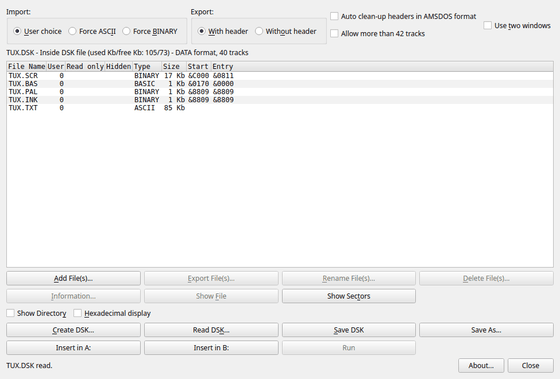
TuxDSK : le contenu d'une disquette
 Agrandir la capture : TuxDSK : le contenu d'une disquette
La disquette écrite par TuxASC : l'écran, sa palette et son chargeur BASIC. Chaque fichier montre son type, sa taille, son adresse de début et son point d'entrée.
Ce qu'il fait
- Créer, lire, sauver une disquette, aux formats DATA ou VENDOR.
- Ajouter des fichiers du PC, exporter ceux de la disquette, avec ou sans leur en-tête AMSDOS.
- Renommer, effacer, changer le numéro d'utilisateur ; retrouver un fichier effacé dont l'entrée existe encore.
- Voir un fichier : en hexadécimal, en listing BASIC (même protégé), en source Dams, désassemblé, ou en écran avec sa palette.
- Voir les secteurs, piste par piste.
- Travailler sur deux disquettes : copier, échanger, comparer.
Avec TuxAPE
- Insert in A: et Insert in B: mettent la disquette dans un lecteur du CPC émulé ; Run lance le fichier choisi.
- Dans Find Graphics, le menu du bouton droit reçoit Copy to TuxDSK's Disc... : les sprites ou les tuiles choisis vont dans un fichier de la disquette, par exemple
SPRITE.SPR. S'il n'y a pas de disquette, TuxDSK en crée une.
Vers un vrai CPC : le format HFE
Save As propose deux formats : DSK, pour les émulateurs, et HFE, celui du HxC Floppy Emulator. Un lecteur Gotek ou HxC branché à la place du lecteur d'un vrai CPC lit ce fichier. Pour une disquette ordinaire, le fichier écrit est identique, octet pour octet, à celui du logiciel HxC.
En ligne de commande
Le programme tuxdsk, fourni avec le plug-in, reprend les commandes de ManageDsk.
tuxdsk -C -A*.BIN -Sjeu.dsk
tuxdsk -Ljeu.dsk -SDSKA0000.HFE
La première ligne crée une disquette vierge, y ajoute les fichiers .BIN et la sauve. La seconde la convertit en HFE.