TuxAPE : captures d'écran
Toutes ces images viennent de TuxAPE 0.1.0 et de ses plug-ins. Un clic sur une capture l'affiche en grand. Chaque capture est suivie d'un commentaire qui dit ce qu'elle montre.
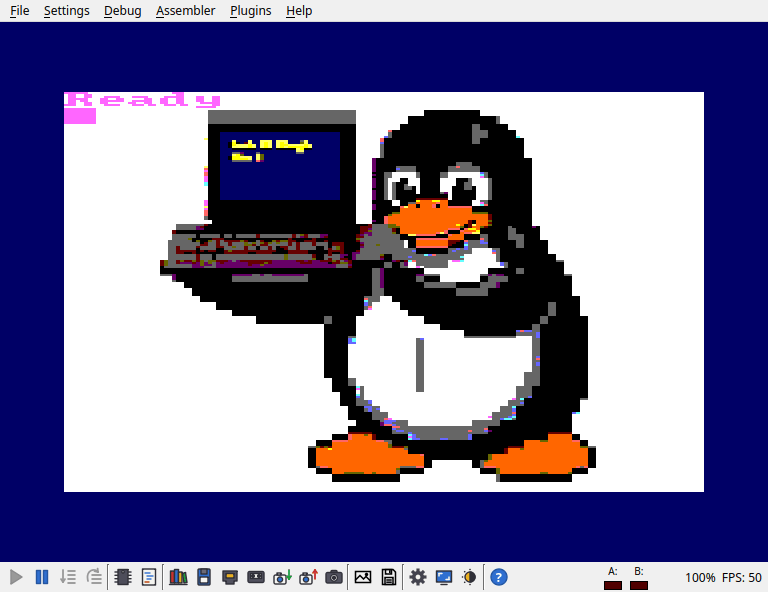
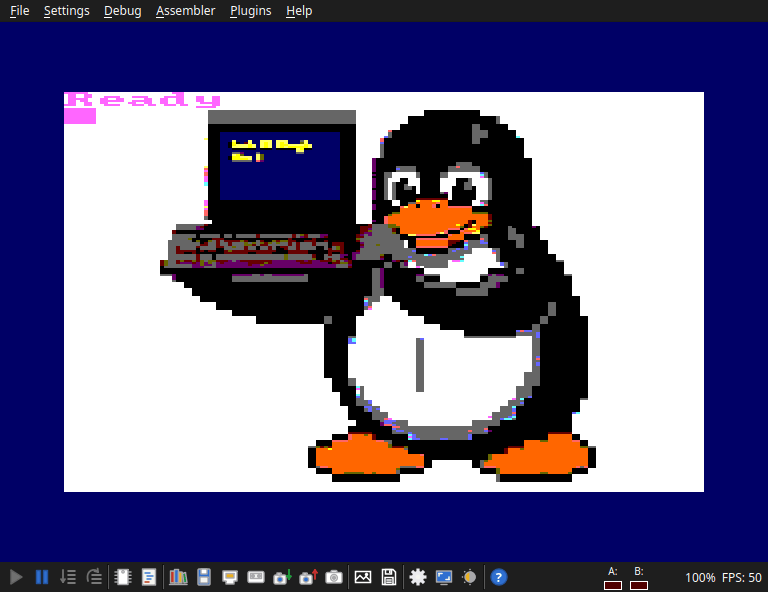
Le manchot à l'écran est Tux, la mascotte de TuxAPE : son dessin a été converti pour le CPC avec TuxASC, écrit sur une disquette, puis chargé dans la machine.
L'émulateur
La fenêtre de TuxAPE
 Agrandir la capture : La fenêtre de TuxAPE
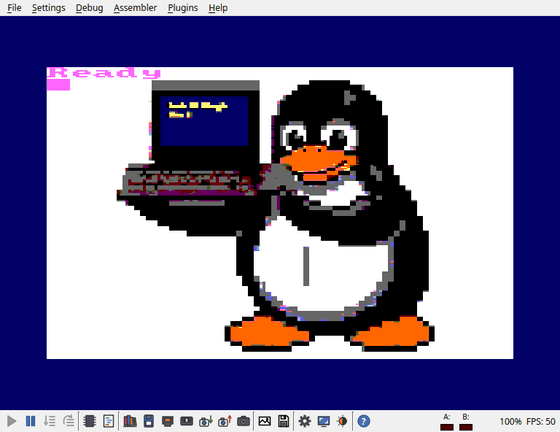
Un CPC 6128 vient de charger une image depuis sa disquette. Le panneau du bas reprend celui de WinAPE, avec les boutons des plug-ins en plus.
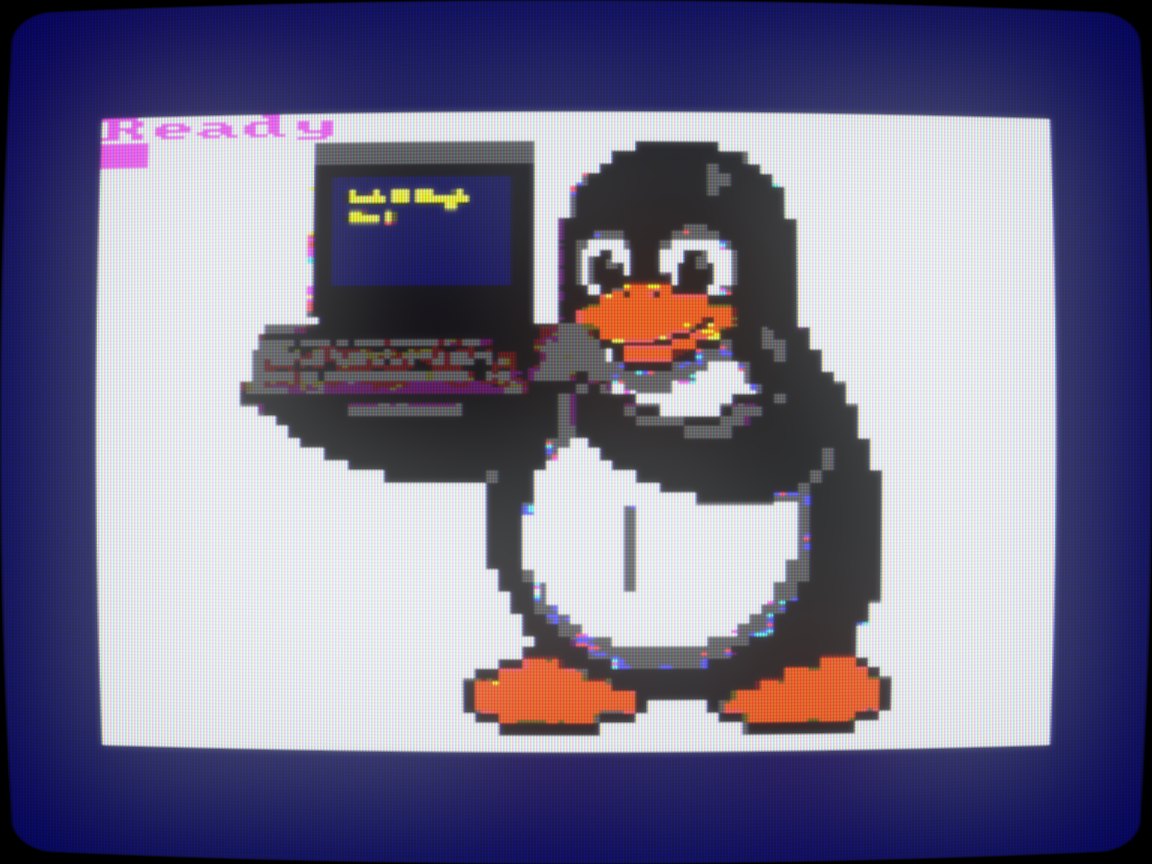
Le shader du moniteur CTM644
 Agrandir la capture : Le shader du moniteur CTM644
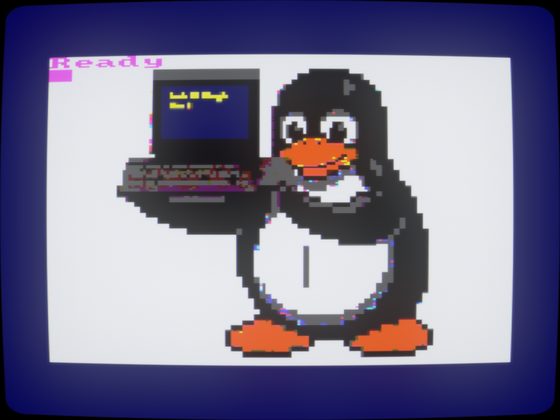
La même image, telle qu'un moniteur couleur Amstrad CTM644 la montre : courbure, lignes de balayage, masque et halo. Chaque effet se règle.
Le thème sombre
 Agrandir la capture : Le thème sombre
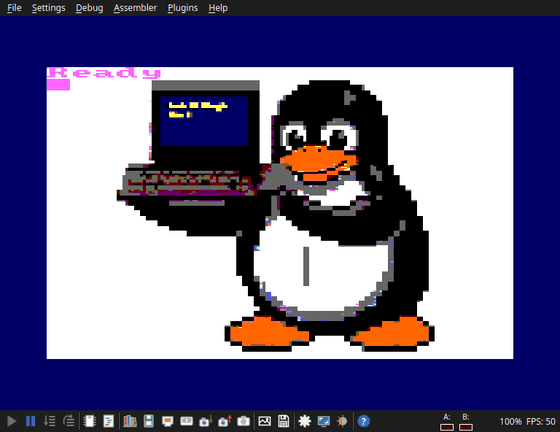
Le thème sombre s'applique à toutes les fenêtres. Il se choisit dans le menu Settings.
Le BASIC d'un CPC 6128
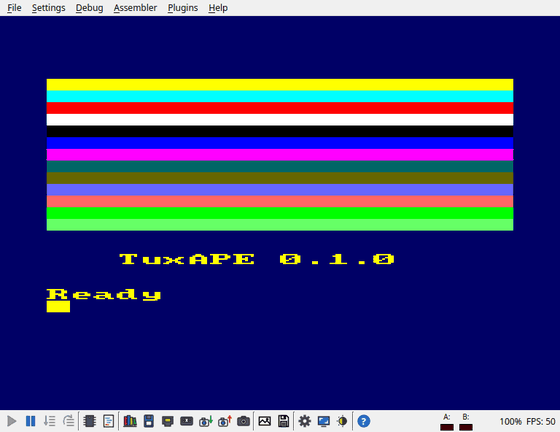 Agrandir la capture : Le BASIC d'un CPC 6128
Quatre lignes de BASIC, tapées par la commande Auto Type : les quatorze premières encres du mode 0.
L'image d'accueil
 Agrandir la capture : L'image d'accueil
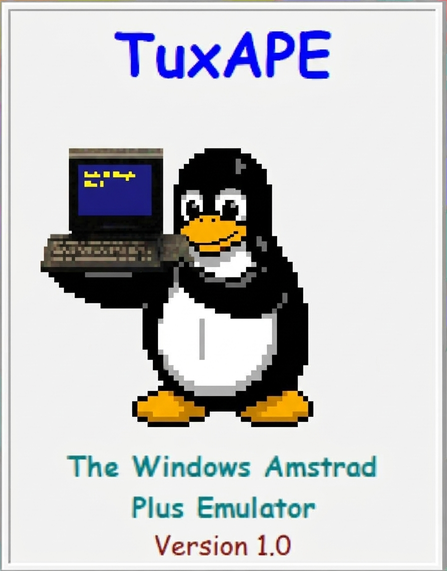
Comme WinAPE et son singe, TuxAPE salue au démarrage. L'image reste trois secondes ; une option la supprime.
La Library
La Library, en liste
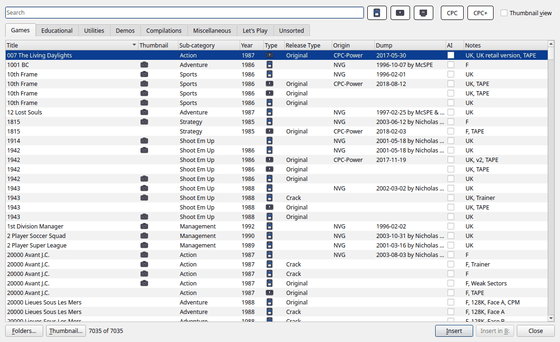 Agrandir la capture : La Library, en liste
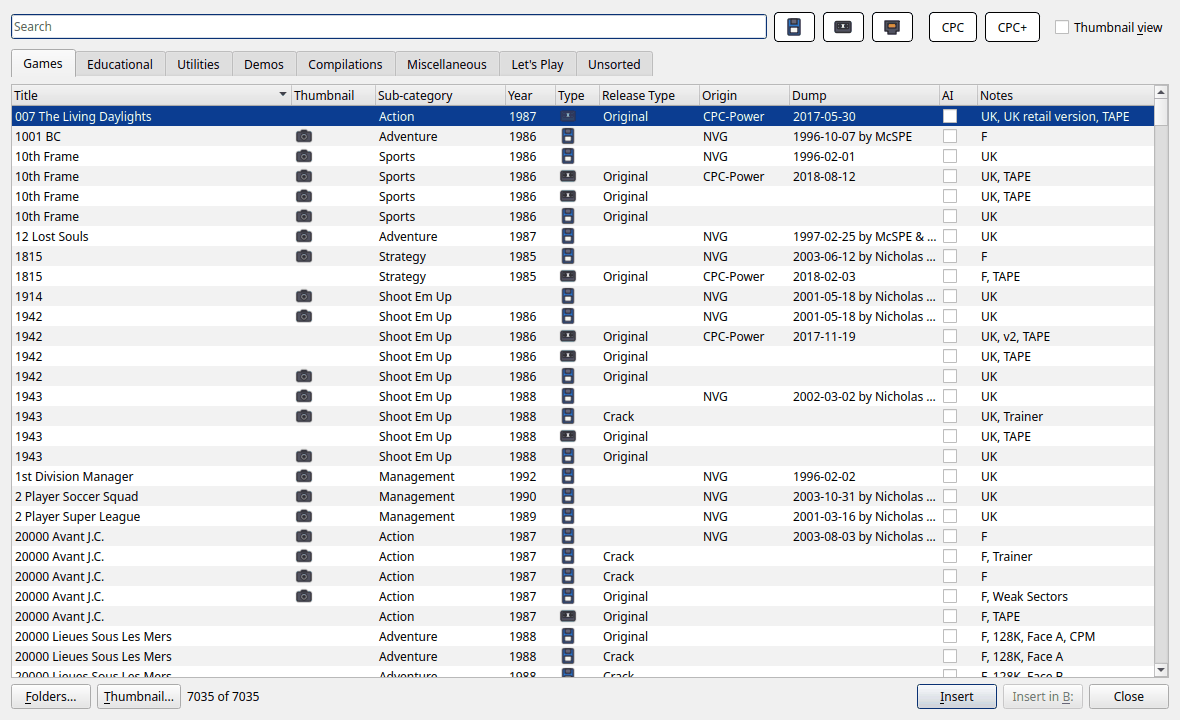
Plus de 7000 programmes rangés par onglets. Les colonnes viennent du nom des fichiers ; un appareil photo signale ceux qui ont une vignette.
La Library, en vignettes
 Agrandir la capture : La Library, en vignettes
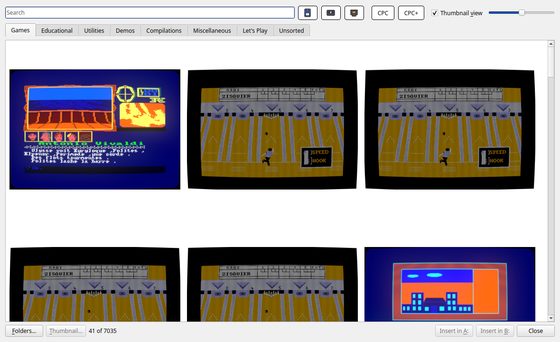
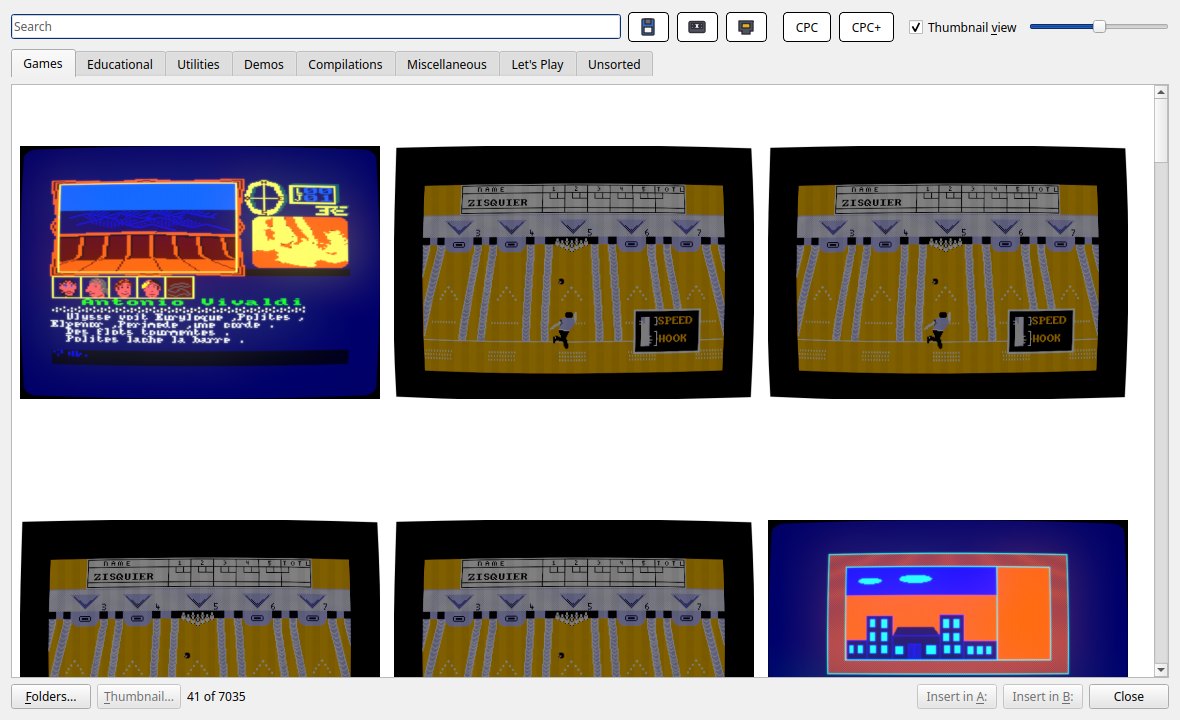
La vue en vignettes, pour choisir un jeu à ses graphismes. Chaque vignette est une capture faite depuis TuxAPE.
Le debugger et l'assembleur
Le debugger
 Agrandir la capture : Le debugger
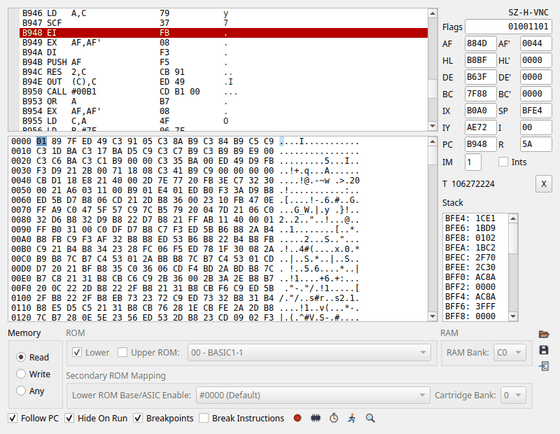
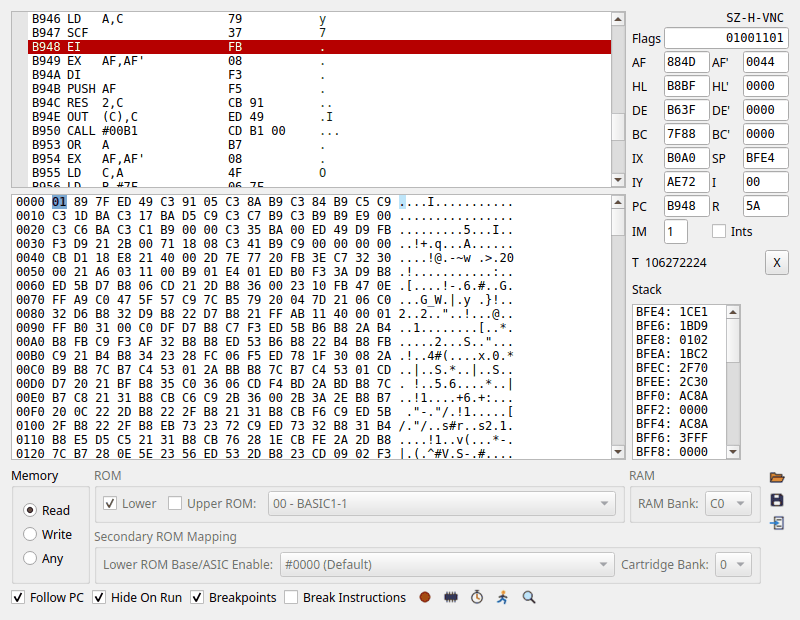
Le debugger reprend celui de WinAPE : désassemblage, registres, pile, dump mémoire, et le choix des ROM et des banques.
Le debugger, thème sombre
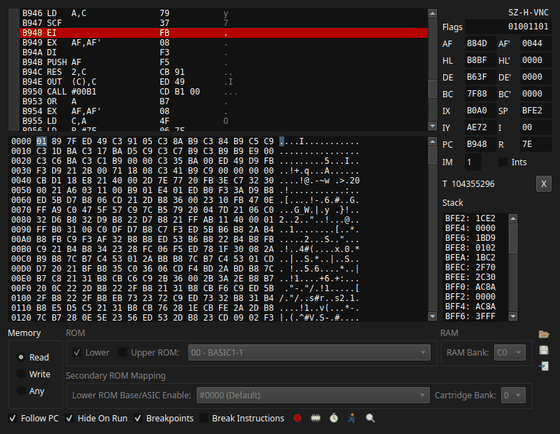 Agrandir la capture : Le debugger, thème sombre
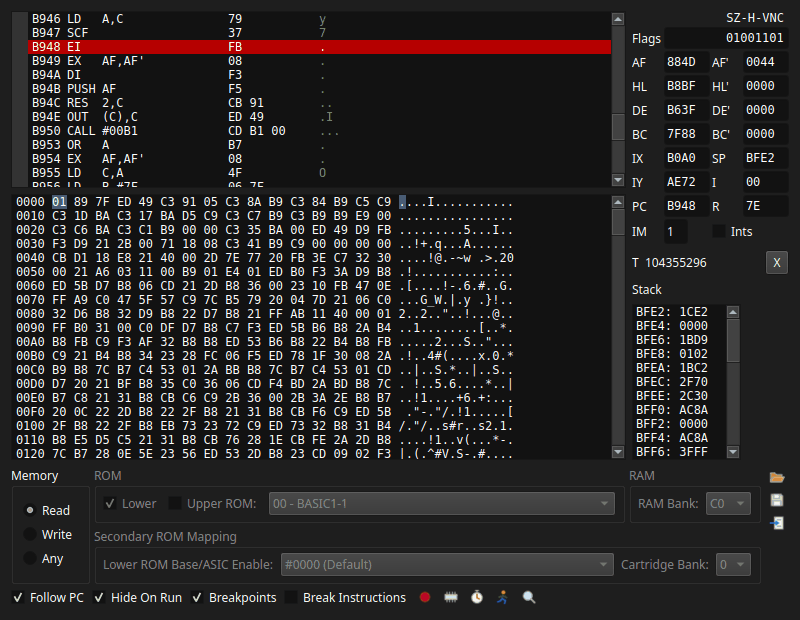
Les couleurs des deux thèmes tiennent le contraste AAA.
L'assembleur
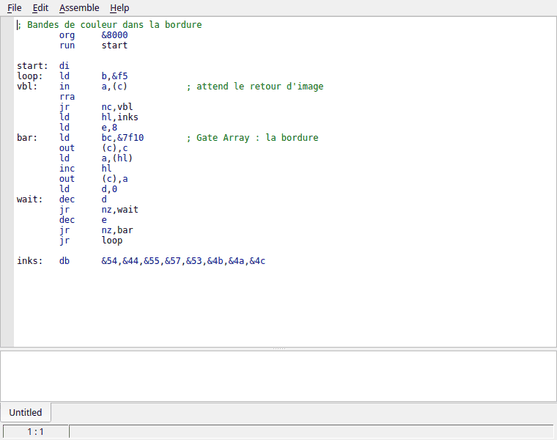 Agrandir la capture : L'assembleur
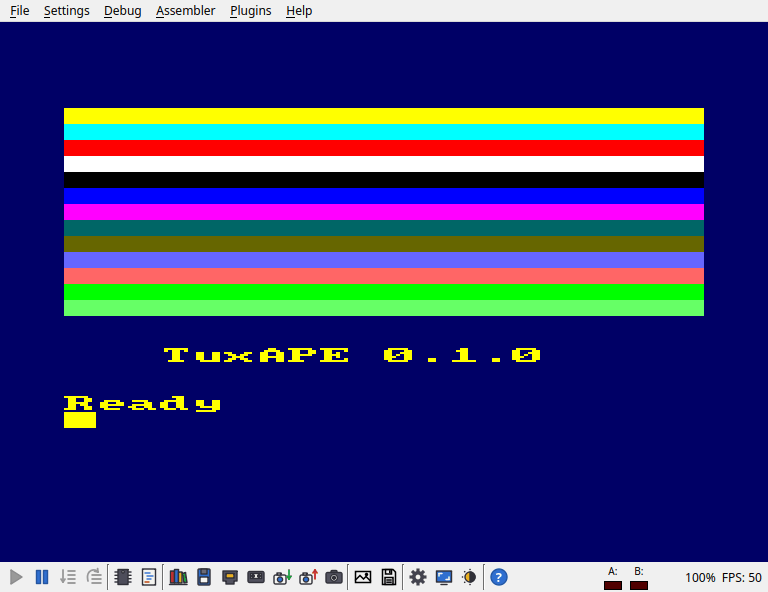
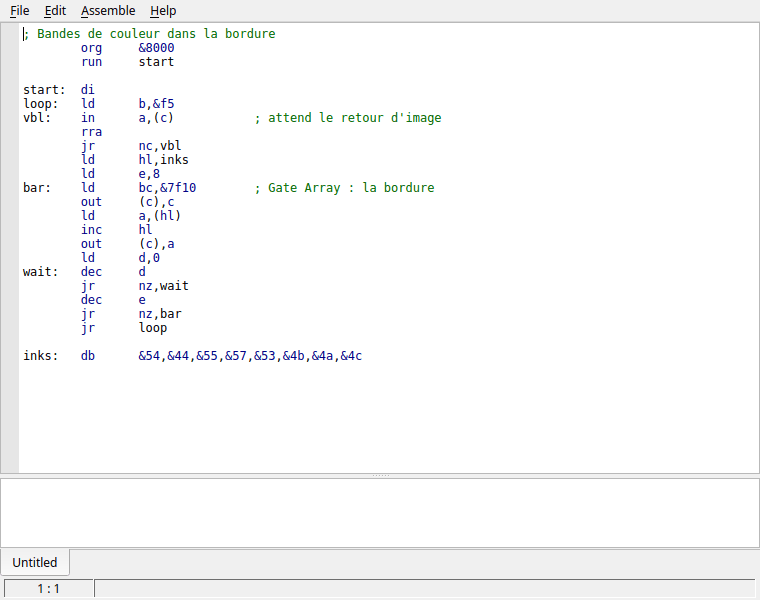
L'assembleur compatible Maxam. Ce programme dessine des bandes de couleur dans la bordure ; F9 l'assemble et le lance.
Find Graphics
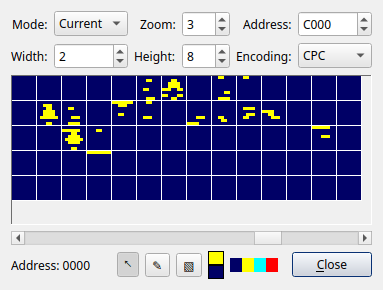 Agrandir la capture : Find Graphics
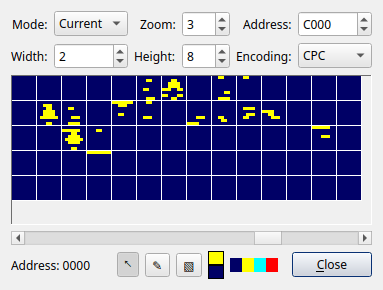
La mémoire vue en tuiles, ici celle de l'écran. On y retrouve sprites et polices, qu'un clic droit envoie à TuxDSK.
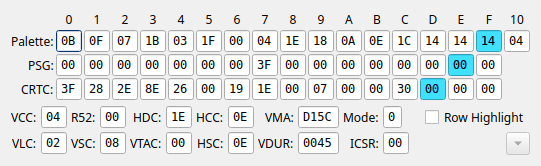
La fenêtre Registers
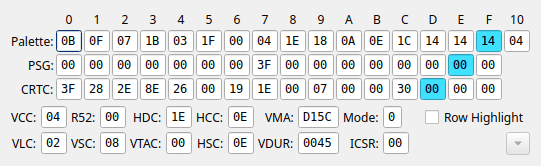 Agrandir la capture : La fenêtre Registers
La palette, les registres du circuit sonore et ceux du CRTC, avec les compteurs internes qui fabriquent l'image.
Les réglages
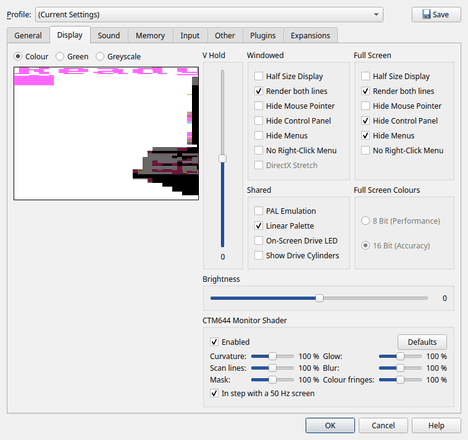
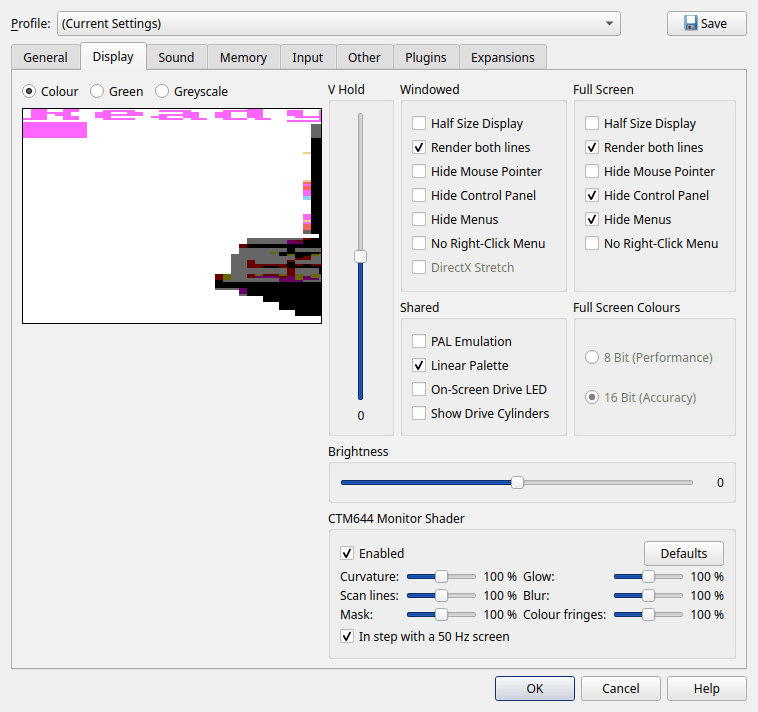
Display : l'image
 Agrandir la capture : Display : l'image
Les réglages de l'image, avec un aperçu. Le cadre du bas règle le shader du moniteur CTM644.
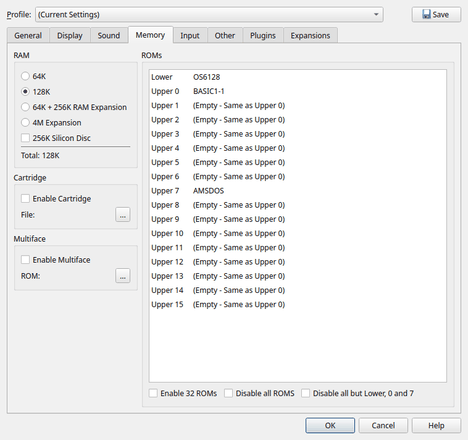
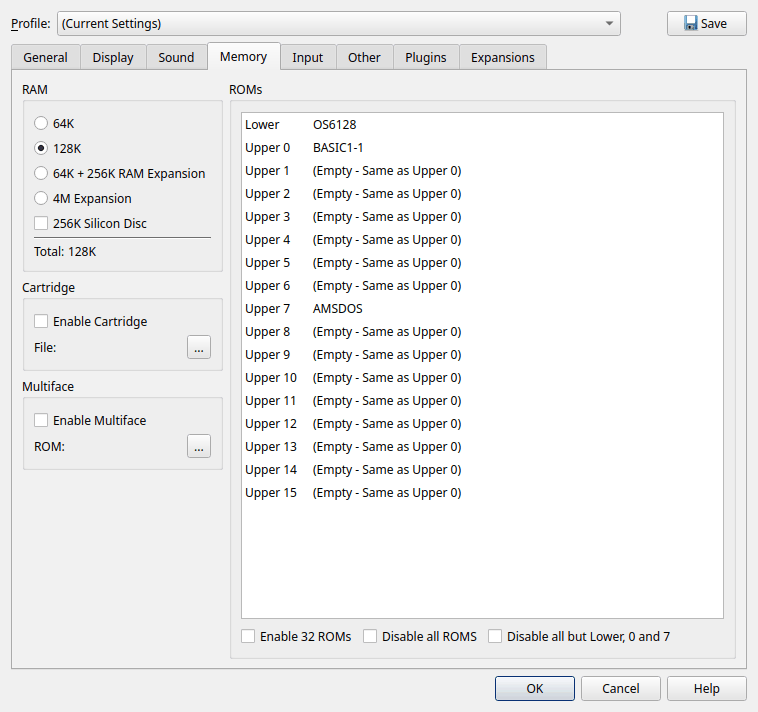
Memory : la mémoire et les ROM
 Agrandir la capture : Memory : la mémoire et les ROM
La mémoire de la machine, la ROM basse et les ROM hautes, la cartouche des Plus et la Multiface II.
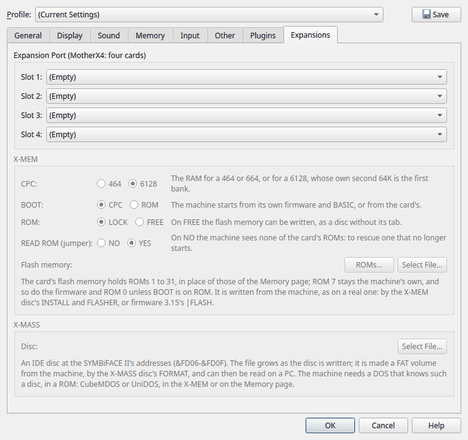
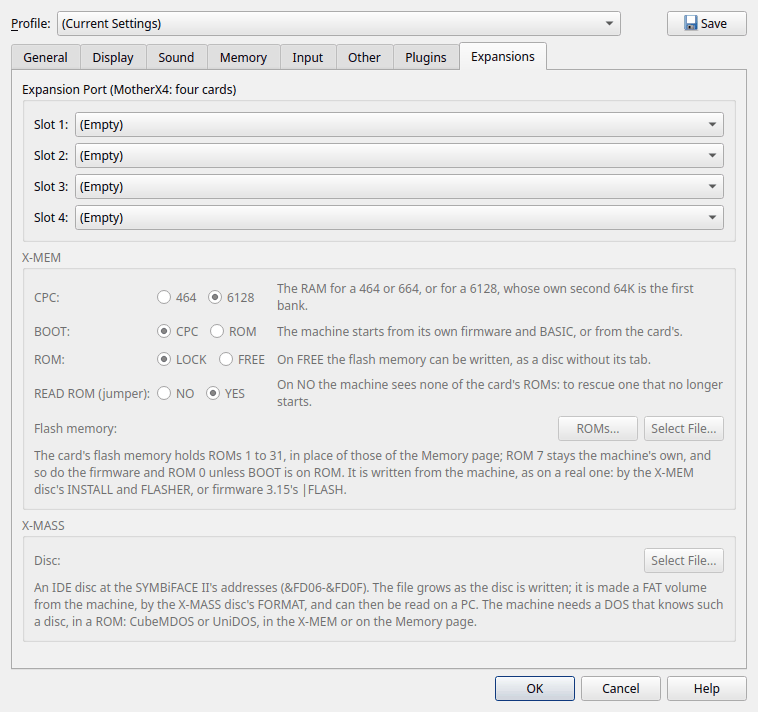
Expansions : les cartes
 Agrandir la capture : Expansions : les cartes
Le port d'extension : quatre emplacements comme sur une MotherX4, les interrupteurs de la X-MEM et le disque de la X-MASS.
Les plug-ins
Les captures de TuxASC et de TuxDSK sont sur la page Plug-ins Tux, avec leur présentation.